Libere Espaço e Otimize seu Celular
Anúncios
Seu celular está ficando lento e travando constantemente? A falta de espaço de armazenamento é um dos principais culpados para esse problema. Neste artigo, você aprenderá estratégias práticas e eficientes para liberar espaço e otimizar o desempenho do seu dispositivo móvel.
Anúncios
A maioria das pessoas não sabe que o acúmulo de arquivos desnecessários, cache de aplicativos e mídias duplicadas consome gigabytes de espaço valioso. Quando o armazenamento interno fica quase cheio, o sistema operacional tem dificuldade para funcionar corretamente, resultando em lentidão, travamentos e até erros ao instalar novos aplicativos. A boa notícia é que existem várias técnicas que você pode colocar em prática hoje mesmo para recuperar espaço e melhorar significativamente a performance do seu celular.
Entenda por que seu celular está lento e cheio
O armazenamento do celular se preenche de forma silenciosa ao longo do tempo. Fotos e vídeos em alta resolução ocupam muito espaço, especialmente se você usa a câmera frequentemente. Aplicativos instalados também armazenam dados de cache, logs e arquivos temporários que nunca são deletados, mesmo quando você desinstala o programa. As redes sociais como Instagram, TikTok e Facebook acumulam cópias de imagens, vídeos e dados de sessão que você vê diariamente.
Além disso, muitos usuários baixam arquivos, documentos e aplicativos para testes, mas esquecem que eles continuam ocupando espaço. Mensagens antigas com fotos e vídeos em aplicativos como WhatsApp e Telegram também contribuem para encher o armazenamento. O sistema operacional do seu telefone (Android ou iOS) também cria arquivos de backup, logs do sistema e atualizações parciais que ficam armazenadas desnecessariamente. Compreender essas fontes de desperdício é o primeiro passo para resolver o problema.
Checklist prático para liberar espaço imediatamente
Você pode seguir uma checklist sistemática para garantir que não deixará nada de fora na otimização do seu dispositivo. Este guia passo a passo ajudará você a recuperar gigabytes de espaço e melhorar a velocidade do seu celular de forma organizada. Recomendamos fazer essa verificação pelo menos uma vez por mês para manter o dispositivo em bom funcionamento.
 Limpeza de Celular・AI Cleaner
Classificação:
★★★★★
4.79
Classificação Etária:
Classificação Livre
Autor:
Brain Trust
Plataforma:
Android
Preço:
Free
▶Baixar na Google Play
Limpeza de Celular・AI Cleaner
Classificação:
★★★★★
4.79
Classificação Etária:
Classificação Livre
Autor:
Brain Trust
Plataforma:
Android
Preço:
Free
▶Baixar na Google Play
☑ Abra o aplicativo de gerenciador de arquivos ou a seção de Armazenamento nas configurações do celular. Você verá quantos gigabytes estão sendo usados e por qual categoria (fotos, vídeos, aplicativos, cache). Identifique qual é a categoria que mais consome espaço e comece por ela. Anote os números antes de iniciar o processo para comparar depois.
☑ Abra a Galeria ou Fotos do seu celular e procure por capturas de tela antigas, fotos borradas, duplicadas ou indesejadas. Você pode selecionar várias de uma vez e deletar em lote para economizar tempo. Considere enviar fotos importantes para a nuvem (Google Fotos, OneDrive ou iCloud) antes de deletar, especialmente as de eventos memoráveis. Depois de fazer backup, delete sem medo – essa é uma das formas mais rápidas de liberar espaço.
☑ Acesse a seção de Vídeos e procure por gravações longas que você não assiste mais. Vídeos ocupam muito mais espaço que fotos, por isso priorize deletar esses arquivos primeiro. Se há vídeos que você quer manter, considere fazer upload para o Google Drive, OneDrive ou qualquer serviço de nuvem que você use. Depois de garantir que está salvo na nuvem, delete o arquivo do celular sem hesitar.
☑ Vá para as Configurações e entre em Aplicativos ou Gerenciador de Aplicativos. Verifique quantos aplicativos você realmente usa ativamente. Desinstale aqueles que você não abre há meses – cada aplicativo consome espaço não apenas com o arquivo principal, mas também com dados e cache acumulados. Você pode reinstalar depois se mudar de ideia, então não tenha medo de remover aplicativos que parecem desnecessários.
☑ Nas Configurações, procure pela opção de Armazenamento ou Gerenciamento de Armazenamento e localize a seção de Cache. O cache é composto por dados temporários que os aplicativos usam para carregar mais rápido, mas que podem ser deletados com segurança. Selecione a opção de limpar cache de todos os aplicativos ou vá limpando aplicativo por aplicativo. Isso pode liberar centenas de megabytes ou até alguns gigabytes, dependendo do uso do seu celular.
☑ Procure na pasta Downloads ou em qualquer pasta de armazenamento por arquivos antigos, APKs (instaladores de aplicativos), documentos antigos ou zips. Muitos usuários esquecerão que esses arquivos estão ali ocupando espaço. Delete tudo que não precisa mais, mantendo apenas os documentos importantes que você realmente necessita acessar periodicamente.
☑ Em Configurações, localize a opção de Armazenamento Externo ou Cartão SD se seu celular possui um. Se você usa um cartão de memória, verifique se há arquivos antigos nele também. Às vezes, transferir mídia para o cartão SD libera espaço significativo da memória interna. Se você não possui cartão externo, essa etapa não se aplica ao seu dispositivo.
☑ Abra o WhatsApp, Telegram ou qualquer aplicativo de mensagens que você use. Vá para as configurações de mídia e dados e verifique se há muitos vídeos, áudios ou arquivos recebidos acumulados. Configure o aplicativo para não fazer download automático de mídias, ou delete as mídias antigas regularmente. Essas conversas pode conter centenas de fotos e vídeos que você jamais revê novamente.
Limpe o cache e dados de aplicativos
O cache é um tipo de memória que os aplicativos usam para armazenar informações temporárias, permitindo que carreguem mais rápido na próxima vez que você os abre. No entanto, com o tempo, o cache pode crescer para vários gigabytes. A limpeza regular do cache é uma das formas mais eficazes de liberar espaço sem perder nenhum dado importante.
Em um celular Android, você pode acessar Configurações > Aplicativos > Selecionar o Aplicativo > Armazenamento > Limpar Cache. Repita esse processo com os principais aplicativos que você usa (redes sociais, navegadores, e-mails, mensageiros). Em um iPhone, o processo é diferente – você pode desinstalar e reinstalar os aplicativos para limpar o cache completamente, ou usar Configurações > Geral > Armazenamento do iPhone para visualizar aplicativos que estão ocupando muito espaço.
Tenha cuidado ao limpar dados do aplicativo, pois isso pode deslogar você de contas e apagar preferências salvas. Recomendamos limpar apenas o cache, não os dados, a menos que você esteja disposto a reconfigura o aplicativo depois. Se um aplicativo está ocupando espaço excessivo (1GB ou mais), considere desinstalar e reinstalar para resolver o problema.
Otimize a qualidade de fotos e vídeos salvos
Você não precisa manter todas as fotos em alta resolução no seu celular se elas já estão salvas na nuvem. Google Fotos, por exemplo, oferece uma opção de backup compactado que economiza espaço no celular e sincroniza com a nuvem. Se você ativa esse recurso, as fotos são comprimidas automaticamente e armazenadas de forma mais eficiente. Isso permite que você tire mais fotos sem se preocupar com falta de espaço.
Para configurar isso, acesse Google Fotos (no Android) e vá para Configurações > Backup e Sincronização. Escolha a opção de qualidade “Economizador de Espaço” em vez de “Qualidade Original”. Isso fará com que as fotos sejam sincronizadas em menor resolução, economizando gigabytes de espaço local. Você ainda pode visualizar e compartilhar as fotos facilmente, mas elas ocuparão muito menos espaço no seu celular.
Se você grava vídeos frequentemente, considere reduzir a qualidade de gravação nas configurações da câmera. Muitos celulares permitem gravar em 4K, mas essa qualidade consome 1GB ou mais por minuto de gravação. Mudar para Full HD (1080p) reduz o consumo pela metade, enquanto mantém uma qualidade visual aceitável para a maioria dos propósitos. Você pode fazer essa mudança nas Configurações de Câmera do seu dispositivo.
Use gerenciadores de armazenamento e aplicativos de limpeza
Existem ferramentas especializadas que ajudam a identificar e limpar arquivos desnecessários automaticamente. Alguns gerenciadores de arquivos vêm pré-instalados no Android e permitem visualizar o consumo de espaço por categoria. Você também pode baixar aplicativos de terceiros desenvolvidos especificamente para otimização de celulares, que escaneiam o dispositivo em busca de duplicatas, arquivos temp e dados desnecessários.
Aplicativos como Gerenciador de Arquivos (arquivo integrado do Android), Files by Google ou similar ajudam a visualizar exatamente o que está ocupando espaço. Alguns desses aplicativos oferecem limpeza automática de arquivos antigos ou raramente usados. Porém, tenha cautela ao usar aplicativos de terceiros – escolha aqueles com boas avaliações e muitos downloads, pois alguns podem não ser confiáveis. Leia os comentários e verifique as permissões que o aplicativo solicita antes de instalar.
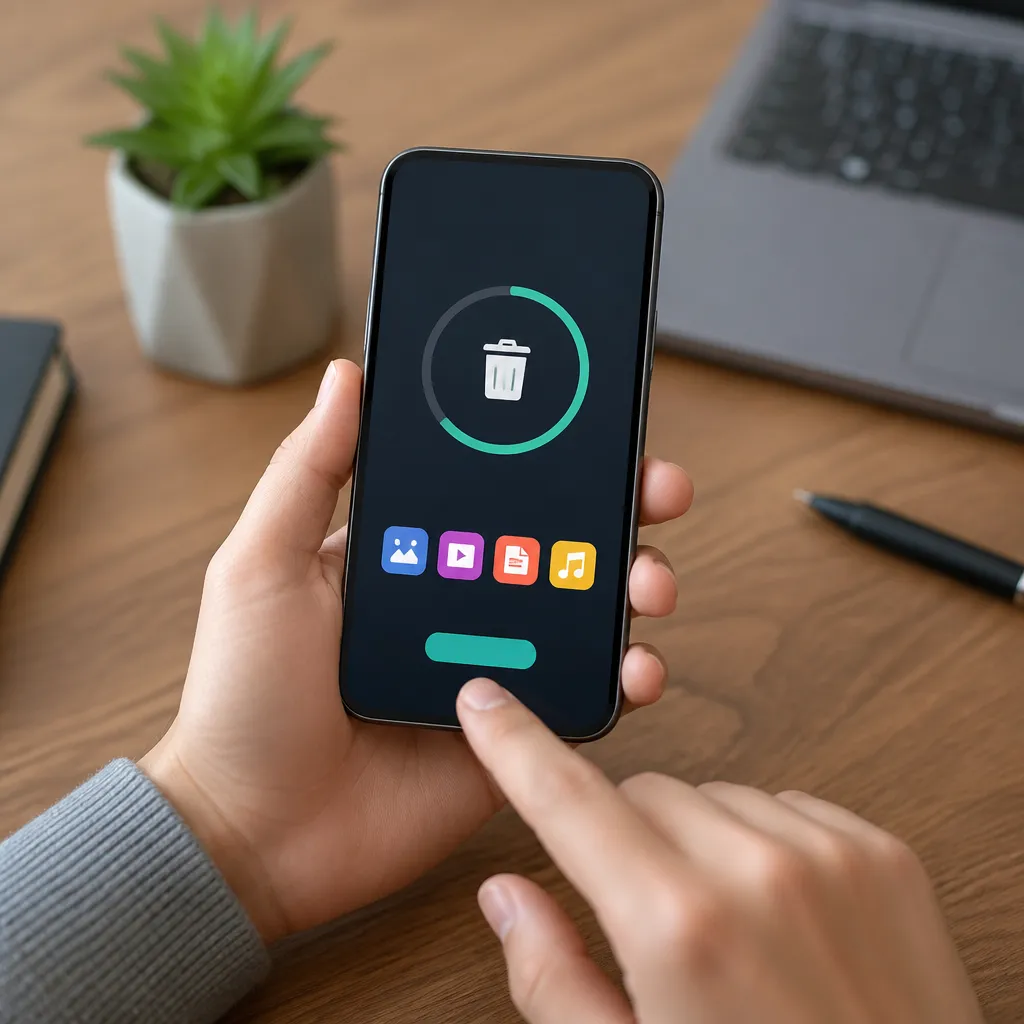
Certas aplicações de “limpeza” podem ser agressivas e danificar o funcionamento do seu celular se usadas incorretamente. Recomendamos dar preferência às ferramentas nativas do Android e iOS, que são desenvolvidas pela própria Google e Apple e são seguras de usar. Se decidir usar um aplicativo de terceiros, faça uma limpeza manual primeiro e use o aplicativo apenas para otimizações adicionais.
Gerencie suas contas de nuvem e sincronização
A nuvem é sua aliada para liberar espaço no celular sem perder dados. Todos os principais provedores de nuvem (Google Drive, OneDrive, iCloud, Dropbox) permitem sincronizar arquivos e fazer backup automático. Se você ativa a sincronização de fotos no Google Fotos ou iCloud, elas são salvas na nuvem e você pode deletar as cópias locais com segurança.
Acesse as Configurações de Nuvem no seu celular e configure backups automáticos de fotos, vídeos e documentos importantes. Escolha um provedor confiável e ative a sincronização para que seus arquivos sejam salvos regularmente. Depois de confirmar que os arquivos estão salvos na nuvem (você pode verificar acessando o serviço de nuvem pelo navegador), delete as cópias locais do celular. Isso libera espaço imediatamente e você continua tendo acesso aos seus arquivos quando necessário.
Configure também a sincronização seletiva se o seu provedor de nuvem oferecerça essa opção. Isso significa que nem todos os arquivos precisam estar disponíveis localmente no celular – apenas aqueles que você usa frequentemente. Essa estratégia permite economizar espaço enquanto mantém acesso rápido aos arquivos mais importantes. Para acessar outros arquivos, basta fazer download da nuvem quando necessário.
Otimize aplicativos de redes sociais
Redes sociais como Instagram, Facebook, TikTok e Snapchat armazenam quantidades enormes de dados no celular. Esses aplicativos baixam fotos, vídeos e imagens de perfil dos seus contatos e armazenam em cache para carregar mais rápido. Ao longo do tempo, isso pode ocupar 1GB ou mais por aplicativo. Você pode reduzir esse consumo desativando o pré-carregamento de conteúdo nas configurações de cada aplicativo.
Abra cada rede social e procure pelas Configurações ou Configurações de Dados. Desative opções como “Pré-carregar vídeos”, “Carregar imagens de alta qualidade” ou “Download automático de mídia”. Isso faz com que os aplicativos usem menos espaço e também consomem menos dados móveis. O carregamento será um pouco mais lento quando você acessa conteúdo novo, mas o espaço economizado vale a pena.
Você também pode limpar o cache desses aplicativos periodicamente (a cada semana ou a cada duas semanas). Abra Configurações do Celular > Aplicativos > Selecione a rede social > Armazenamento > Limpar Cache. Essa ação remove arquivos temporários sem deletar suas conversas, posts salvos ou preferências. Recomendamos fazer isso com aplicativos que você usa diariamente, pois seu cache cresce rapidamente.
Desabilite sincronização e backups desnecessários
Seu celular pode estar sincronizando dados de múltiplas contas e serviços simultaneamente sem você perceber. Gmail sincroniza seus e-mails, Google Calendar sincroniza seus eventos, e vários outros aplicativos fazem sincronização de dados em segundo plano. Essa sincronização constante não apenas ocupa espaço, mas também consome bateria e dados. Revise quais contas estão sincronizando e desabilite aquelas que você não precisa.
Acesse Configurações > Contas e sincronização ou um caminho similar no seu celular. Você verá todas as contas conectadas (Gmail, Facebook, WhatsApp, entre outras). Para cada conta, você pode selecionar quais tipos de dados sincronizar. Desabilite a sincronização de dados que você não precisa regularmente, como calendários antigos, contatos duplicados ou fotos de perfil. Isso reduz o armazenamento usado e melhora a performance do sistema.
Tenha cuidado para não desabilitar sincronizações críticas, como e-mails importantes ou contatos principais. Faça isso de forma seletiva – desabilite apenas o que você realmente não usa. Se você mudar de ideia depois, pode reabilitar a sincronização a qualquer momento. Esse é um processo rápido que pode liberar centenas de megabytes sem risco de perder dados importantes.
Configure atualizações automáticas inteligentemente
As atualizações de aplicativos e do sistema operacional precisam de espaço para download e instalação. Se seu celular está muito cheio, até as atualizações podem falhar. Você pode configurar as atualizações para ocorrer apenas quando conectado a Wi-Fi, o que economiza dados móveis e evita travamentos. Algumas atualizações do sistema podem ser adiadas se você não tiver espaço suficiente.
Acesse Google Play Store (Android) e vá para Configurações > Sobre > Atualização do Sistema para ver se há atualizações pendentes. Se houver, considere fazer as atualizações assim que liberar espaço suficiente. Configure a Play Store para fazer atualização automática apenas de aplicativos essenciais e quando conectado a Wi-Fi. Isso evita que seu celular fica travado ou instável durante o processo de atualização.
No iPhone, acesse Configurações > Geral > Atualização de Software e configure para instalar atualizações automaticamente. Certifique-se de ter espaço suficiente (no mínimo 2GB livres) antes de iniciar uma atualização do sistema. Aplicativos antigos que não são mais atualizados pelo desenvolvedor podem ser removidos com segurança, pois ocupam espaço sem trazer benefícios.
Limpe pastas de download e documentos antigos
A pasta de Downloads do seu celular acumula arquivos que você baixou e esqueceu. PDFs, imagens, instaladores (APKs) e documentos ficam ali indefinidamente ocupando espaço. Abra a pasta Downloads e delete tudo que você não precisa mais. Você pode reorganizar documentos importantes em pastas específicas na nuvem ou no cartão SD antes de deletar.
Arquivos ZIP compactados são particularmente problemáticos, pois você pode deletá-los sem medo após extrair o conteúdo. Documentos como recibos em PDF, planilhas ou imagens de testes podem ser movidos para a nuvem e depois deletados do celular. Essa limpeza simples frequentemente libera centenas de megabytes que você não esperava estar lá. Recomendamos fazer essa verificação a cada mês para evitar acúmulo excessivo.
Reinicie seu celular periodicamente
Além de liberar espaço fisicamente, você também precisa otimizar a memória RAM e o cache do sistema. Reiniciar o celular limpa a memória RAM, encerra processos desnecessários e ajuda o sistema a funcionar mais rápido. Isso é uma manutenção básica que você deveria fazer pelo menos uma vez por semana, especialmente se está enfrentando lentidão.
Mantenha pressionado o botão de Ligar/Desligar até ver o menu de opções, depois selecione Desligar ou Reiniciar. Aguarde alguns segundos para o dispositivo desligar completamente antes de ligar novamente. Esse processo simples ajuda a resolver problemas de travamento temporários e melhora a performance geral. Se o celular continuar lento mesmo após liberar espaço e reiniciar, pode ser necessário fazer uma limpeza mais profunda ou considerar uma atualização de hardware.
Mantenha o celular otimizado regularmente
Liberar espaço não é uma tarefa única – é um processo contínuo que deve fazer parte da sua rotina de manutenção do celular. Assim como você limpa a casa regularmente, seu dispositivo móvel também precisa de limpeza periódica para funcionar adequadamente. Reserve alguns minutos a cada mês para verificar o armazenamento e remover o que não precisa mais.
Estabeleça uma rotina semanal ou quinzenal para limpar cache, deletar fotos desnecessárias e revisar aplicativos instalados. Se você faz isso consistentemente, nunca chegará a um ponto crítico onde o celular fica lentíssimo. Um dispositivo bem mantido não apenas funciona melhor, mas também dura mais tempo antes de precisar de reparos ou substituição. Invista alguns minutos regularmente e aproveite um celular rápido e responsivo constantemente.
Lembre-se de fazer backup de dados importantes antes de qualquer operação de limpeza em massa. Use a nuvem, cartões SD ou computadores para guardar cópias de fotos, vídeos e documentos críticos. Com uma estratégia de backup sólida, você pode deletar com confiança sabendo que seus arquivos estão protegidos. Essa combinação de limpeza regular e backup confiável mantém seu celular funcionando no melhor nível possível.